Näytön valinta pelaamiseen
Näyttö on pelikoneen osa, jonka kanssa olet jatkuvasti tekemisissä. Opas käy läpi resoluution, virkistystaajuuden, paneelityypit, VRR:n ja HDR:n – sekä sen, mitä eri budjeteilla saa lokakuussa 2026.
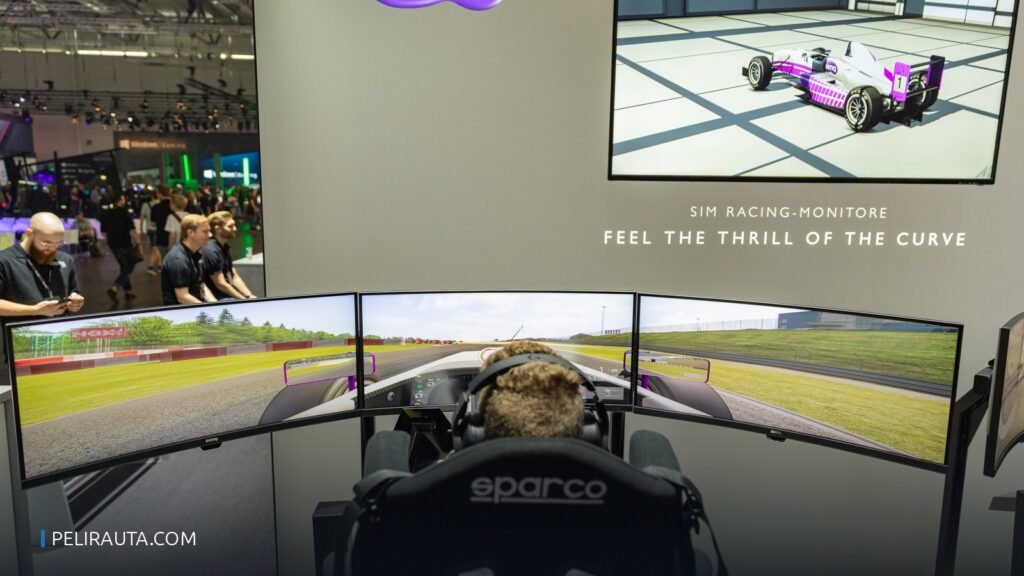
Näyttö on pelikoneen ainoa osa, jonka kanssa olet jatkuvasti tekemisissä. Suorittimen ja näytönohjaimen erot näkyvät ruudunpäivityksessä, mutta näytön erot näkyvät joka sekunti: liikkeen terävyydessä, väreissä ja siinä, miltä peli tuntuu. Tämä opas käy läpi valinnan perusteet – resoluution, virkistystaajuuden, paneelityypit, VRR:n ja HDR:n – sekä sen, mitä eri budjeteilla saa lokakuussa 2026.
Lähtökohta on yksinkertainen: näyttöön kannattaa käyttää rahaa suhteessa siihen, kuinka kauan sen kanssa aikoo pelata. Näyttö kestää tyypillisesti kaksi–kolme näytönohjainsukupolvea, joten siihen tehty panostus ei vanhene yhtä nopeasti kuin muuhun kokoonpanoon.
Lyhyesti
| Käyttötapaus | Koko ja resoluutio | Virkistystaajuus | Paneeli |
|---|---|---|---|
| Kilpapelit ja budjettipelaaminen | 24–27″ Full HD | 144–240 Hz | IPS tai Fast IPS |
| Yleispelaaminen | 27″ 1440p | 144–180 Hz | Fast IPS |
| Laatupelaaminen ja HDR | 27″ 1440p tai 32″ 4K | 165–240 Hz | OLED tai mini-LED |
| Immersiivinen yksinpeli | 34″ 3440×1440 tai 32:9 | 120–175 Hz | OLED tai VA |
Taulukko on nyrkkisääntö, ei laki. Tärkeintä on sovittaa näyttö yhteen näytönohjaimen kanssa: 4K-näyttö ja keskisarjan kortti tuottavat pettymyksen, kun taas 1440p-näyttö ja tehokas kortti antavat varaa kuvanparannukselle.
Resoluutio ja kuvasuhde
Resoluutio kertoo, kuinka monta kuvapistettä ruudulla on. Full HD (1920×1080) on halvin ja kevyin, 1440p (2560×1440) on PC-pelaamisen yleisin kompromissi ja 4K (3840×2160) vaatii selvästi enemmän tehoa. Terävyyttä kannattaa arvioida pikselitiheydellä: 27 tuuman 1440p-näytössä on noin 109 pikseliä tuumalla, 27 tuuman 4K-näytössä noin 163. Ero näkyy työpöytäkäytössä selvästi, mutta pelatessa 1440p riittää useimmille.
Kuvasuhteessa 16:9 on edelleen turvallisin valinta. Ultralaaja 21:9 (3440×1440) antaa lisää näkymää sivusuunnassa ja sopii hyvin ajopeleihin ja seikkailupeleihin, mutta osa peleistä rajaa kuvan mustilla palkeilla tai vaatii kikkailua. Superultralaaja 32:9 on jo oma harrastuksensa.
Virkistystaajuus ja vasteaika
Virkistystaajuus kertoo, kuinka monta kuvaa näyttö piirtää sekunnissa. 60 Hz on perustaso, 144 Hz on nykyään pelaamisen lähtökohta ja 240 Hz ja siitä ylöspäin on tarkoitettu kilpapelaajille. Korkea virkistystaajuus ei tee pelistä nopeampaa, mutta se tekee liikkeestä selvempää ja vähentää viivettä.
Vasteaika kertoo, kuinka nopeasti kuvapiste vaihtaa väriä. Valmistajien ilmoittamat luvut ovat markkinointia: ”1 ms GtG” tai ”0,5 ms MPRT” eivät ole vertailukelpoisia keskenään. OLED-paneelit ovat tässä omassa luokassaan, ja hyvä IPS-paneeli riittää mainiosti 144–180 hertsin pelaamiseen. Jos vasteaika kiinnostaa, katso arvostelujen mitattuja ylityksiä (overshoot) – ne kertovat enemmän kuin pakkauksen numero.
Paneelityypit
IPS
IPS on turvallisin yleisvalinta: hyvät katselukulmat, tarkat värit ja nykyään myös nopea vasteaika. Kontrasti on vaatimaton (tyypillisesti noin 1000:1), joten tummat kohtaukset näyttävät harmailta pimeässä huoneessa. Fast IPS -paneelit ovat 144–240 hertsin luokassa paras hinta-laatusuhde.
VA
VA-paneelin kontrasti on selvästi IPS:ää parempi (usein 3000:1 tai enemmän), joten musta on mustempaa ja elokuvamainen kuva onnistuu. Heikkoudet ovat katselukulmat ja tummien siirtymien hidas vaste, joka näkyy varjokohdissa liikkeenä. Kaarevat pelaajanäytöt ovat usein VA-paneeleja.
OLED
OLED tuottaa parhaan kuvan: ääretön kontrasti, nopein vaste ja erittäin hyvä HDR. Hinta on korkeampi ja paneeli voi kärsiä kiinnipalamisesta, jos samaa staattista sisältöä pidetään ruudulla tuntikausia. Työpöytäkäytössä kannattaa käyttää näytönsäästäjää ja piilottaa tehtäväpalkki.
VRR: FreeSync ja G-Sync
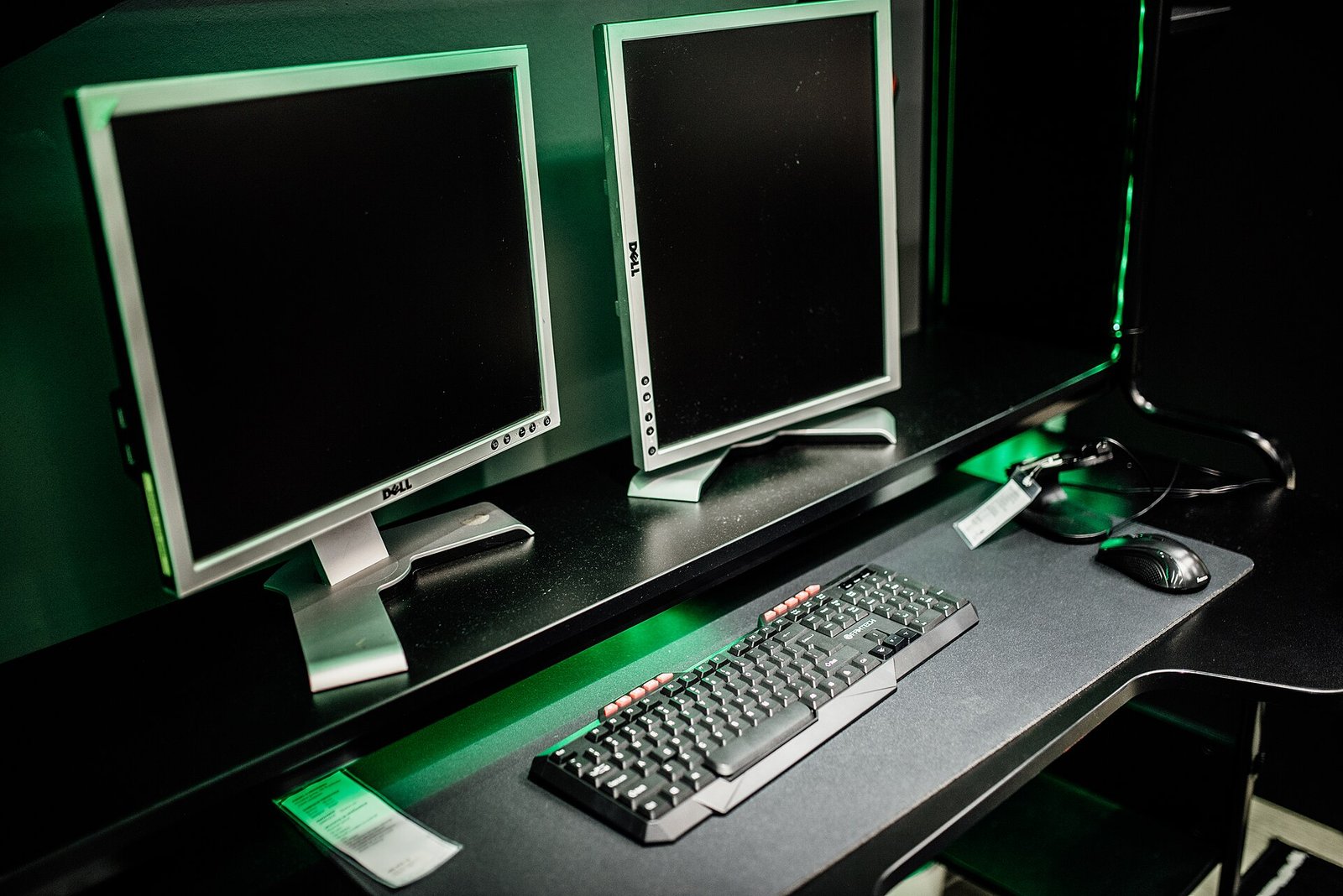
VRR (Variable Refresh Rate) synkronoi näytön virkistystaajuuden näytönohjaimen tuottamaan kuvataajuuteen. Se poistaa repeytymistä ja nykimistä ilman, että kuvataajuutta pitää rajoittaa kiinteään arvoon. Käytännössä kaikki pelaajanäytöt tukevat sitä jossain muodossa.
- FreeSync on AMD:n nimi VRR:lle. FreeSync Premium vaatii vähintään 120 hertsin paneelin ja matalan kuvataajuuden kompensaation (LFC), joka pitää VRR:n toiminnassa myös silloin, kun kuvataajuus laskee alueen alapuolelle.
- G-Sync Compatible tarkoittaa, että NVIDIA on testannut näytön toimivan VRR:n kanssa. G-Sync Ultimate sisältää erillisen laitteistomoduulin ja on nykyään harvinainen.
- Kytke VRR päälle sekä näytön valikosta että ajurista. Windowsissa tarkista asetus kohdasta Järjestelmä → Näyttö → Grafiikka, ja rajapelissä kuvataajuus kannattaa rajata hieman VRR-alueen ylärajan alapuolelle.
HDR ja kirkkaus
HDR laajentaa kirkkaus- ja värialueen. Valitettavasti HDR-merkintä on näytöissä kirjava: VESA DisplayHDR 400 tarkoittaa käytännössä vain sitä, että paneeli yltää 400 nitin kirkkauteen ilman paikallishimmennyksen tuomaa todellista kontrastia. Kunnollinen HDR vaatii joko paikallishimmennyksen (mini-LED) tai OLED-paneelin, ja vähintään DisplayHDR 600- tai True Black -tason.
Jos budjetti on tiukka, HDR:stä kannattaa luopua ennen virkistystaajuutta ja VRR:ää. Sillä on pelaamisen tuntuun suurempi vaikutus kuin paperilla hienommalla HDR-merkinnällä.
Liitännät ja kaapelit
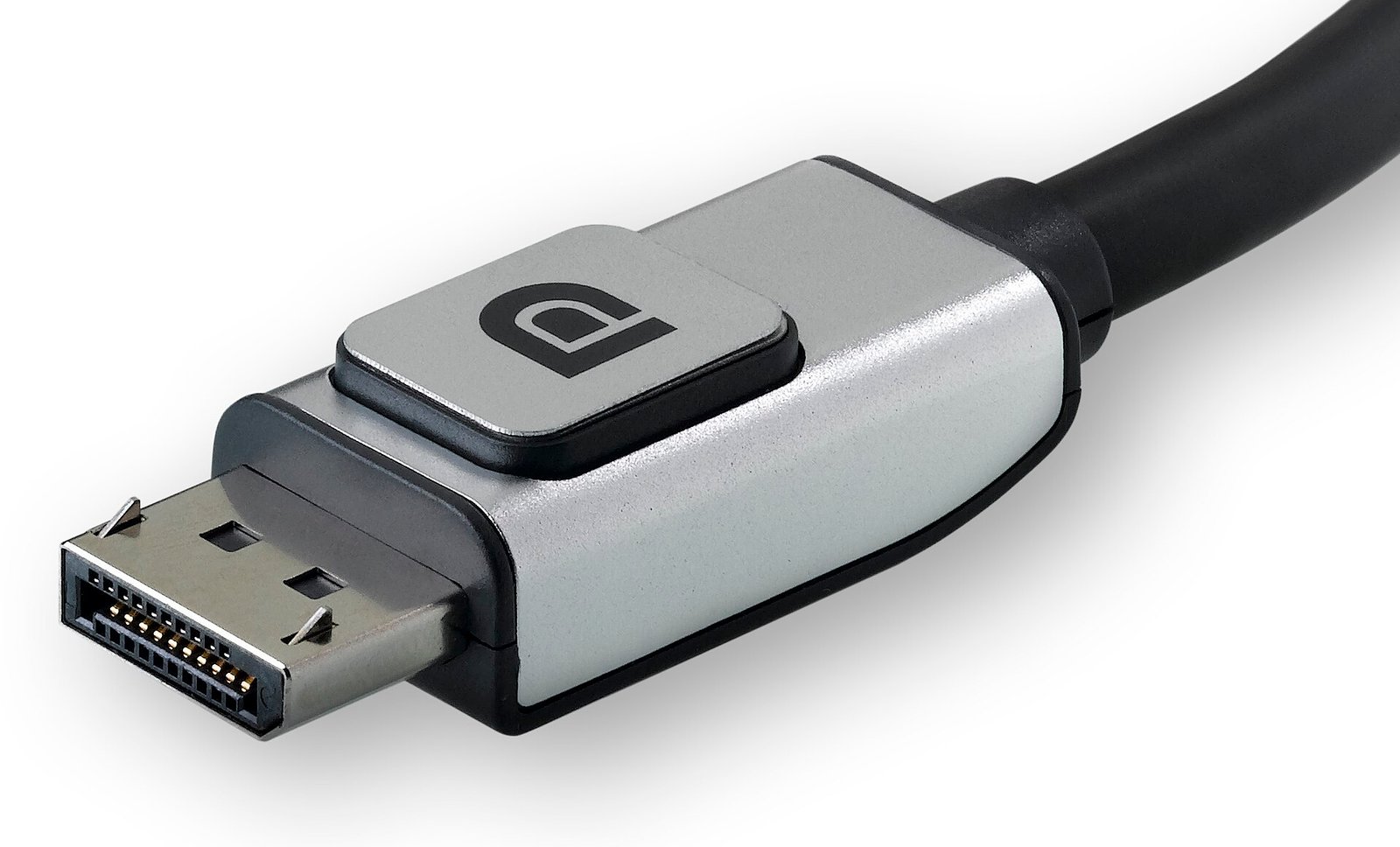
- DisplayPort 1.4 riittää 1440p-näytölle 240 hertsiin asti ja 4K:lle 120 hertsiin pakkaus (DSC) päällä. DisplayPort 2.1 nostaa kaistan 80 Gbit/s:iin ja on tarpeen lähinnä erittäin korkeilla resoluutioilla ja taajuuksilla.
- HDMI 2.1 (48 Gbit/s) tarvitaan 4K 120 Hz -tilaan konsoleilla ja uusilla näytönohjaimilla. HDMI 2.0 rajoittuu 4K:lla 60 hertsiin.
- Käytä näytön mukana tullutta tai sertifioitua kaapelia. Halpa kaapeli voi pudottaa virkistystaajuuden tai HDR:n pois päältä ilman virheilmoitusta.
- Tarkista, mistä liitännästä näyttö saa täyden kaistan: osa näytöistä rajoittaa HDMI-porttia ja tarjoaa täydet ominaisuudet vain DisplayPortista.
Koko ja katseluetäisyys
Näytön koko kannattaa mitoittaa pöydän mukaan. Käytännön sääntö: 27 tuumaa sopii noin 60–80 sentin katseluetäisyydelle, 32 tuumaa noin 80–100 sentille ja 34 tuuman ultralaaja noin 80–90 sentille. Jos näyttö on liian lähellä, silmät joutuvat kiertymään reunojen välillä – se väsyttää nopeammin kuin resoluutio.
Kaarevuus auttaa erityisesti ultralaajoissa näytöissä, joissa reunat ovat muuten kaukana katseesta. 27 tuuman 16:9-näytössä kaarevuudesta on harvoin hyötyä.
Hintataso ja suositukset
Alla olevat hinnat on poimittu hinta.fi-vertailupalvelusta 20.10.2026 ja ne ovat halvimpia listahintoja kyseiselle mallille. Näyttöjen hinnat elävät malleittain, ja paneelien sekä muistien kustannuspaine on nostanut osaa malleista vuonna 2026.
| Malli | Koko ja paneeli | Taajuus | Hinta (20.10.2026) |
|---|---|---|---|
| AOC Q27G4XF | 27″ 1440p Fast IPS | 180 Hz | 140,90 € |
| AOC U27G4R | 27″ 4K IPS | 160 Hz | 254,50 € |
| Gigabyte GO27Q24 | 27″ 1440p OLED | 240 Hz | 377,29 € |
| Alienware AW3425DW | 34″ 3440×1440 OLED | 175 Hz | 649,00 € |
Hinnat ovat hetken tilanne 20.10.2026 eivätkä sisällä toimituskuluja. Tarkista ajantasainen hinta ja saatavuus ennen ostopäätöstä.
- Alle 200 €: 27 tuuman 1440p Fast IPS 180 hertsillä on tässä luokassa paras yleisvalinta. Full HD -näyttöä ei kannata ostaa uuteen kokoonpanoon, ellei budjetti ole erittäin tiukka.
- 200–400 €: joko 4K IPS tai 1440p OLED. 4K vaatii tehokkaan näytönohjaimen; OLED antaa parhaan liiketoiston ja kontrastin 1440p-resoluutiolla.
- Yli 400 €: ultralaaja OLED tai 32 tuuman 4K mini-LED. Tässä luokassa kannattaa valita käyttötavan mukaan: immersio vai tarkkuus.
Yleisimmät virheet
- Liian iso näyttö liian lähelle. 32 tuuman näyttö 50 sentin etäisyydellä pakottaa kääntämään päätä koko ajan.
- Virkistystaajuus jää 60 hertsiin. Windows ei aina aseta sitä automaattisesti – tarkista näytön asetukset ja kaapeli.
- Väärä kaapeli. HDMI 2.0 tai vanha DisplayPort-kaapeli voi estää 4K 120 Hz:n ja HDR:n.
- HDR päällä huonolla paneelilla. DisplayHDR 400 ilman paikallishimennystä näyttää usein huonommalta kuin SDR.
- Näytönohjain ei jaksa resoluutiota. 4K-näyttö keskisarjan kortilla tarkoittaa joko kuvanparannusta tai matalaa kuvataajuutta.
- Kirkkaus ja väriprofiili säätämättä. Tehdas-asetukset ovat usein ylikirkkaita ja sinertäviä; kalibrointi tai edes perussäätö parantaa kuvaa ilmaiseksi.
Usein kysytyt kysymykset
Kannattaako 1080p:stä päivittää 1440p:hen? Kyllä, jos näytönohjain jaksaa sitä. Ero terävyydessä on selvempi kuin ero 1440p:n ja 4K:n välillä 27 tuuman koossa.
Riittääkö 144 Hz vai tarvitsenko 240 Hz? Yksinpeleissä 144 Hz riittää mainiosti. 240 hertsistä on hyötyä lähinnä kilpapeleissä, joissa kuvataajuus pysyy jatkuvasti korkealla.
Onko OLED-näyttö järkevä, jos pelaan myös työpöytätöitä? On, kunhan käytät näytönsäästäjää, piilotat tehtäväpalkin etkä pidä samaa staattista kuvaa ruudulla tuntikausia. Nykyiset paneelit sietävät tavallista käyttöä selvästi paremmin kuin ensimmäisen sukupolven OLED-näytöt.
Montako näyttöä tarvitaan? Yksi hyvä näyttö on parempi kuin kaksi keskinkertaista. Toinen näyttö on silti kätevä esimerkiksi striimauksessa, chattailyssä ja työskentelyssä.
Voiko näytön kytkeä kannettavaan? Kyllä, jos kannettavassa on sopiva liitäntä ja riittävä kaista. Tarkista, tukeeko kannettavan HDMI- tai USB-C-portti haluamaasi resoluutiota ja virkistystaajuutta.
Lähteet
- hinta.fi: AOC Q27G4XF, AOC U27G4R, Gigabyte GO27Q24 ja Alienware AW3425DW (hinnat tarkistettu 20.10.2026)
- VESA: DisplayHDR-ohjelma ja tasovaatimukset
- AMD: FreeSync-teknologia
- NVIDIA: G-Sync-teknologia