PC-pelikoneen kokoaminen osa osalta
Pelikoneen kokoaminen itse on halvempaa kuin valmiskone ja opettaa, mitä koneen sisällä on. Opas käy läpi osat, yhteensopivuuden, kokoonpanon vaiheet ja ensimmäisen käynnistyksen – sekä sen, mihin raha kannattaa vuonna 2026 varata.
Pelikoneen kokoaminen itse on halvempaa ja opettavaisempaa kuin valmiskoneen ostaminen – osat ovat yleensä vaihdettavissa ja rikkoutuneen osan voi uusia yksi kerrallaan. Tässä oppaassa käydään läpi, mitä osia pelikoneeseen tarvitaan, miten ne sovitetaan yhteen ja missä järjestyksessä kone kasataan koteloon asti. Lopuksi käydään läpi ensimmäinen käynnistys, asennukset ja yleisimmät virheet.
Vuonna 2026 kokoonpanon laskeminen on poikkeuksellista, koska muistien ja tallennustilan hinnat ovat nousseet rajusti. Se muuttaa sitä, mihin budjetissa kannattaa varautua – siitä tarkemmin kohdassa Mitä kokoonpano maksaa nyt.
Kokoonpano lyhyesti
Pelikone koostuu seitsemästä pakollisesta osasta: suorittimesta, emolevystä, keskusmuistista, näytönohjaimesta, tallennustilasta, virtalähteestä ja kotelosta. Näiden lisäksi tarvitaan jäähdytys, ja käyttöjärjestelmäksi valitaan yleisimmin Windows.
| Käyttötarkoitus | Suoritin | Näytönohjain | Keskusmuisti | Tallennustila |
|---|---|---|---|---|
| Full HD -pelaaminen | 6 ydintä | RTX 5060 / RX 9060 XT -luokka | 16 GB DDR5 | 1 TB NVMe |
| 1440p-pelaaminen | 8 ydintä | RTX 5070 / RX 9070 -luokka | 32 GB DDR5 | 2 TB NVMe |
| 4K-pelaaminen | 8 ydintä tai enemmän | RTX 5080 -luokka tai yli | 32–64 GB DDR5 | 2–4 TB NVMe |
Taulukko on suuntaa antava: ratkaisevaa on näytönohjain, ja suorittimen kannalta olennaisinta on, ettei se jää pahasti näytönohjaimen jalkoihin.
Osat ja niiden tehtävät
Emolevy ja kanta
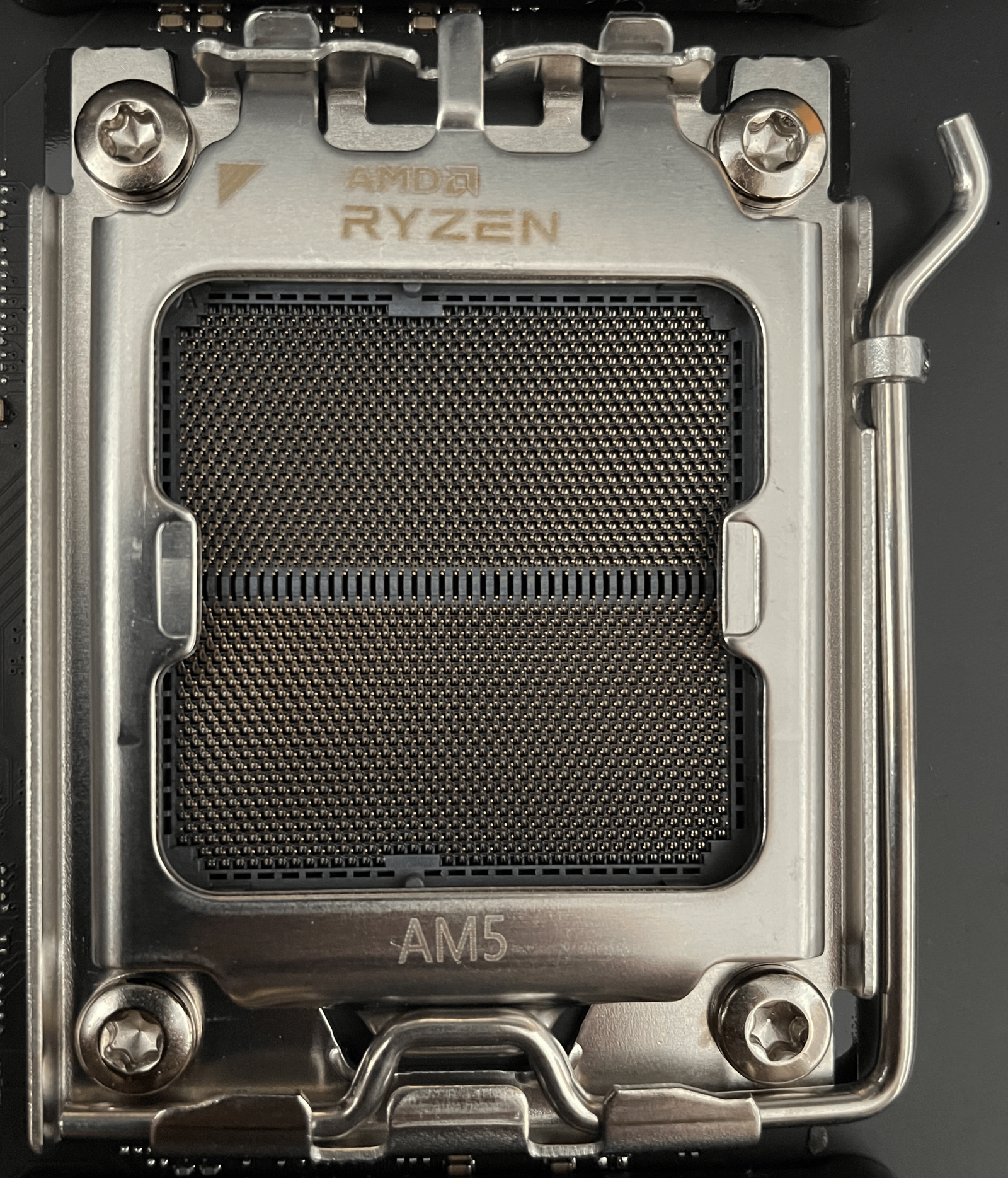
Emolevy yhdistää kaikki osat. Valinta ratkeaa käytännössä suorittimen kannan mukaan: AMD:n nykyiset työpöytäprosessorit istuvat AM5-kantaan ja Intelin LGA1851-kantaan. Emolevyn piirisarja määrää, kuinka monta M.2-paikkaa, USB-porttia ja PCIe-kaistaa koneessa on. Pelikoneeseen riittää yleensä keskisarjan malli, kunhan siinä on vähintään kaksi M.2-paikkaa ja kunnollinen virransyöttö.
Suoritin
Suoritin pyörittää pelin logiikkaa, fysiikkaa ja tekoälyä. Pelikäytössä ratkaisevat ydinmäärän lisäksi välimuisti ja yhden ytimen suorituskyky. Kuuden ja kahdeksan ytimen mallit kattavat valtaosan pelaamisesta; ylikellotettavat ja paljon välimuistia sisältävät mallit auttavat erityisesti kilpapelien korkeilla ruudunpäivityksillä.
Keskusmuisti
Keskusmuisti eli RAM on välivarasto, josta suoritin hakee tietoa. 16 GB riittää useimpiin peleihin, mutta 32 GB on nykyään turvallinen valinta, jos koneella pelataan, selataan ja striimataan samaan aikaan. DDR5-kammat asennetaan aina pareittain, jotta muistiväylä toimii kaksikanavaisena.
Näytönohjain
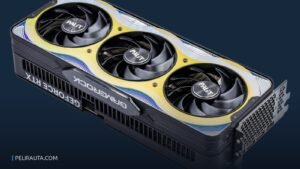
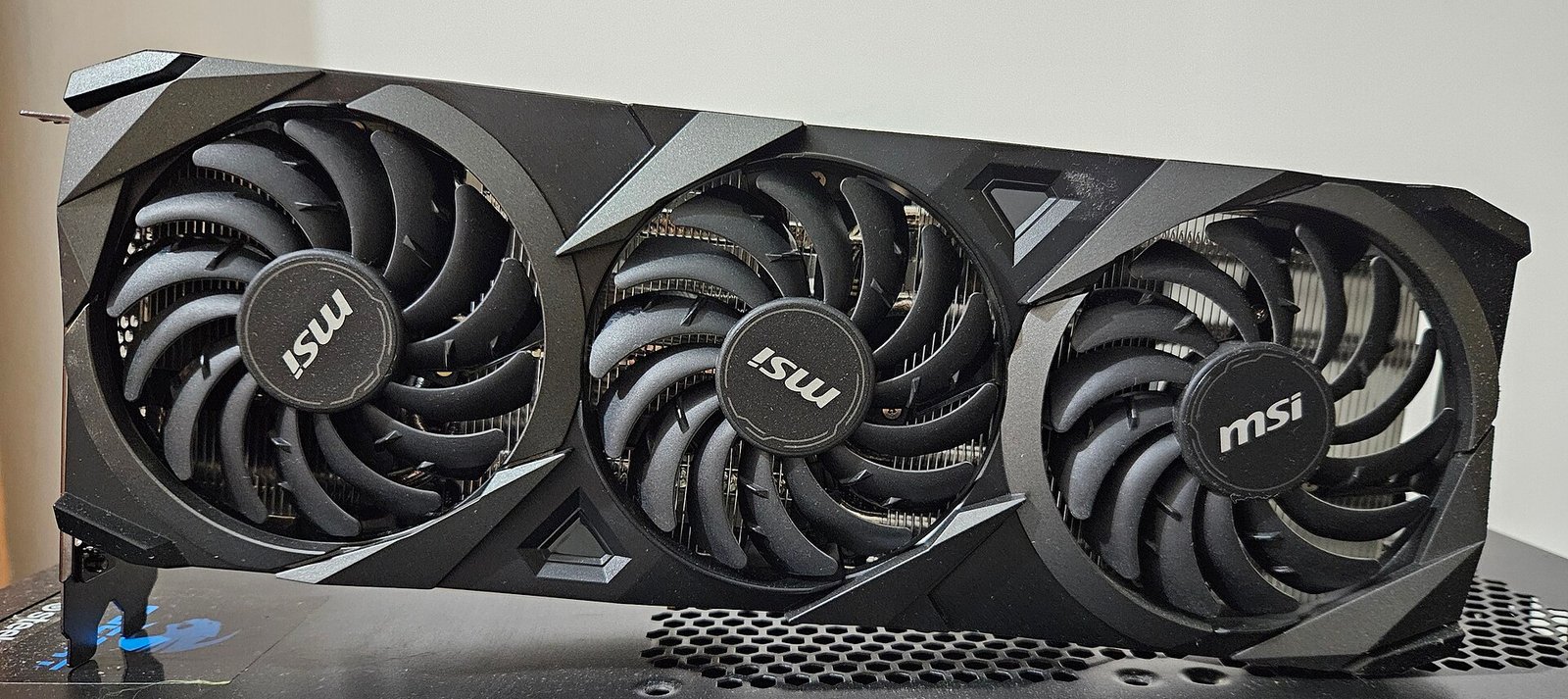
Näytönohjain eli GPU on pelikoneen tärkein yksittäinen osa ja samalla kallein. Se määrää resoluution, yksityiskohtatasot ja käytettävissä olevat kuvanparannustekniikat. NVIDIA:n RTX 50 -sarja ja AMD:n RX 9000 -sarja kilpailevat samoista ostajista: AMD tarjoaa tyypillisesti enemmän muistia ja raakaa suorituskykyä hinnallaan, NVIDIA puolestaan DLSS-kuvanparannusta ja säteenseurantaa.
Näytönohjaimen fyysinen koko kannattaa tarkistaa etukäteen: kolmipaikkaiset mallit voivat olla yli 35 senttiä pitkiä ja viedä kolme korttipaikkaa.
Tallennustila
Pelit kannattaa asentaa NVMe-SSD-levylle. M.2-paikkaan kiinnitettävä levy on nopeampi ja siistimpi kuin perinteinen SATA-levy tai kiintolevy. 1 TB riittää noin 10–20 nykypeliin, ja nykyiset pelit voivat viedä yli 150 GB kappale. Jos emolevyssä on kaksi M.2-paikkaa, toisen voi jättää myöhempää laajennusta varten.
Virtalähde
Virtalähde muuttaa verkkovirran osille sopivaksi. Tehon tarve lasketaan suorittimen ja näytönohjaimen huippukulutuksesta ja lisätään siihen reilu vara. Nyrkkisääntönä 650–750 W riittää keskisarjan kokoonpanoon ja 850 W tai enemmän tehokkaaseen näytönohjaimeen. Laadukas virtalähde on halvin vakuutus koko koneelle: halpa virtalähde voi viedä mukanaan emolevyn ja näytönohjaimen.
Kotelo ja jäähdytys
Kotelo määrää, kuinka iso näytönohjain ja jäähdytin mahtuvat sisään ja miten ilma kiertää. Verkkopaneelinen etuosa ja kaksi–kolme tuuletinta pitävät lämmöt kurissa. Suorittimen jäähdytykseen riittää keskisarjassa tornimallinen ilmajäähdytin, mutta tehokkaimmat suorittimet hyötyvät nestejäähdytyksestä.
Yhteensopivuus: viisi asiaa, joiden pitää täsmätä
- Kanta. Suoritin ja emolevy valitaan aina samalle kannalle – AM5-suoritin ei mene LGA1851-emolevyyn.
- Muistityyppi. AM5 ja LGA1851 käyttävät DDR5-muistia. DDR4-kammat eivät käy.
- Virtalähde ja liittimet. Tarkista virtalähteen teho sekä näytönohjaimen vaatimat PCIe-virtaliittimet. Osa uusista korteista käyttää 12V-2×6-liitintä, jonka sovitinadapteri tulee mukana tai erikseen.
- Kotelo. Vertaa näytönohjaimen pituutta ja jäähdyttimen korkeutta kotelon ilmoitettuihin maksimimittoihin.
- Emolevyn ja muistin nopeus. Korkeat muistinopeudet vaativat emolevyn tuen ja BIOS-asetuksen (EXPO tai XMP), muuten kammat käyvät perusnopeudella.
Kokoonpano vaihe vaiheelta
Kasaa kone rauhassa hyvin valaistulla pöydällä ja pidä huoli staattisesta sähköstä koskettamalla maadoitettua metallipintaa ennen osiin tarttumista. Järjestys on suunniteltu niin, että ahtaissa paikoissa ei tarvitse työskennellä.
1. Emolevy pöydälle
Aseta emolevy laatikon päälle. Älä asenna emolevyä koteloon ensimmäisenä – muistit, suoritin ja jäähdytin on paljon helpompi kiinnittää, kun levy on vapaana.
2. Suoritin kantaan
Avaa kannan lukitusvipu, kohdista suorittimen kulmamerkki kantaan ja laske prosessori paikalleen koskematta kontakteihin. Sulje lukitus. Älä paina suoritinta kantaan.
3. Jäähdytin ja lämpötahna
Poista jäähdyttimen pohjasta muovikalvo. Levitä lämpötahnaa pieni määrä (herneen kokoinen nokare riittää useimpiin suorittimiin) ja kiinnitä jäähdytin ristikkäin kiristäen, jotta paine jakautuu tasaisesti.
4. Keskusmuisti
Työnnä kammat paikalleen niin, että kiinnikkeet napsahtavat. Kahden kamman kokoonpanossa oikea paikka on yleensä toinen ja neljäs paikka laskettuna suorittimesta – tarkista emolevyn ohjekirjasta. Väärä paikka on yleisin syy siihen, ettei kone käynnisty lainkaan.
5. SSD
Kiinnitä M.2-levy paikalleen ja ruuvaa tai lukitse se emolevyn kiinnikkeellä. Lue ohjekirjasta, käyttääkö levy paikan PCIe-kaistaa suorittimelta vai piirisarjalta.
6. Kotelo ja virtalähde
Asenna virtalähde koteloon tuuletus alaspäin, jos kotelon pohjassa on ritilä ja pölysuodatin. Vedä tarvittavat kaapelit valmiiksi kotelon taakse.
7. Emolevy koteloon
Nouda emolevyn mukana tulleet korokepalat ja ruuvaa emolevy niiden päälle. Tarkista, ettei yksikään ruuvi osu emolevyn johtimiin ja ettei korokepaloja jää ylimääräisiä.
8. Näytönohjain
Irrota kotelon takaa tarvittavat korttipaikan pellit ja napsauta PCIe-väylän lukitus auki. Paina näytönohjain pohjaan asti ja kiinnitä ruuvilla. Kytke virtaliitin – suurin osa korteista tarvitsee yhden tai kaksi 8-pinnistä liitintä.
9. Kaapelit
Kytke emolevyn virtaliitin (24-pin), suorittimen virtaliitin (8-pin), tuulettimet, etupaneelin napit ja mahdollinen RGB-ohjain. Tarkista kaapelien kulkureitit, etteivät ne osu tuulettimiin.
10. Ensimmäinen käynnistys
Kytke näyttöön kaapeli näytönohjaimesta, ei emolevystä, ja käynnistä kone. Jos tuulettimet pyörivät mutta kuvaa ei tule, anna koneen käydä hetki: uudet emolevyt käyvät läpi muistien opettelun, joka voi kestää kymmeniä sekunteja.
Ensimmäinen käynnistys ja asennukset
- BIOS/UEFI. Avaa asetukset käynnistyksen yhteydessä ja tarkista, että suoritin ja muistit tunnistuvat oikein.
- Muistiprofiili. Kytke EXPO (AMD) tai XMP (Intel) päälle, jotta muistit käyvät ilmoitetulla nopeudella. Ilman tätä 6000 MHz:n kammat käyvät 4800 MHz:n perusnopeudella.
- Käynnistysjärjestys. Aseta USB-asema tai verkkokäynnistys ensimmäiseksi, jos asennat käyttöjärjestelmän muistitikulta.
- Käyttöjärjestelmä. Asenna Windows tai Linux, päivitä käyttöjärjestelmä ja asenna emolevyn piirisarja-ajurit.
- Näytönohjaimen ajurit. Asenna ajurit suoraan valmistajan sivuilta, älä luota Windowsin automaattiseen ajuriin.
- Näytön asetukset. Varmista, että virkistystaajuus ja VRR ovat päällä. Oletuksena näyttö saattaa käydä 60 hertsillä, vaikka se tukisi 144:tä tai enemmän.
Yleisimmät virheet
- Muistit väärissä paikoissa. Kaksikanavaisuus vaatii oikeat paikat; tarkista emolevyn ohjekirjasta.
- Puuttuva virtajohto näytönohjaimelle. Kone voi käynnistyä, mutta näyttö jää mustaksi.
- Liian pieni virtalähde. Kone sammuu kesken pelin tai käynnistyy uudelleen kuormituksessa.
- Muovikalvo jäähdyttimen pohjassa. Lämmöt nousevat heti kattoon, ja kone voi sammua rasituksessa.
- Näyttö kiinni emolevyssä. Kuvan tulee tulla näytönohjaimesta, ei emolevyn liitännästä.
- Huono ilmavirta. Kaikki tuulettimet puhaltamassa sisään aiheuttavat ylipaineen ja kuumaa ilmaa koteloon – aseta vähintään yksi poistotuuletin.
Mitä kokoonpano maksaa nyt
Kokoonpanon hinta on vuonna 2026 poikkeuksellisen vaikea arvioida, koska muistien ja tallennustilan hinnat ovat nousseet rajusti. Taustalla on tekoälydatakeskusten kysyntä: DRAM-muistin sopimushinnat nousivat vuoden 2026 ensimmäisellä neljänneksellä noin 90–95 prosenttia, ja Gartner ennusti huhtikuussa 2026 NAND-flash-muistin hinnan nousevan koko vuonna jopa 234 prosenttia. Sama hintapaine näkyy konsoleissa: Sony nosti PS5:n hintaa Euroopassa ja Microsoft ilmoitti Xbox Series X:n hinnankorotuksesta.
Näytönohjaimissa nousu on ollut selvempää kuin koskaan aiemmin yhden sukupolven aikana. Tom’s Hardwarin Yhdysvaltain hintaseurannan mukaan RTX 5060:n mediaanihinta nousi kesäkuusta 2026 elokuuhun 27 prosenttia ja RTX 5070:n 36 prosenttia. SSD-levyissä 1 TB:n Gen4-NVMe maksoi Yhdysvalloissa lokakuun 2026 alussa noin 144 dollaria ja 2 TB:n levy 253–354 dollaria.
| Osa (tarkistettu 17.10.2026) | Hintataso |
|---|---|
| DDR5 32 GB (2×16 GB) 6000 MT/s | Noussut voimakkaasti; saksalaisessa hintaseurannassa 32 GB oli vielä alkuvuonna 2026 noin 400 euron tuntumassa |
| Näytönohjain, keskisarja | RTX 5060 noin 470 $, RTX 5070 noin 900 $ (mediaanihinta Yhdysvalloissa, elokuu 2026) |
| NVMe-SSD 1 TB / 2 TB | Noin 144 $ / 253–354 $ (Yhdysvallat, lokakuu 2026) |
Hinnat ovat hetken tilanne 17.10.2026 ja ne on poimittu kansainvälisistä hintaseurannoista. Yhdysvaltain dollarimääräiset hinnat eivät sisällä Suomen arvonlisäveroa, ja muistien sekä SSD-levyjen hinnat voivat muuttua viikoittain. Tarkista aina ajantasainen hinta omasta verkkokaupasta ennen ostopäätöstä.
Käytännön neuvo: jos koneeseen mahtuu vain 16 GB muistia budjetin vuoksi, valitse mieluummin kaksi 8 GB:n kampaa kuin yksi 16 GB:n kamppa – kaksikanavaisuus on pelaamisessa tärkeämpää kuin muistin kokonaismäärä. Ja jos vanhassa koneessa on jo toimiva virtalähde, kotelo tai SSD-levy, ne kannattaa kierrättää.
Usein kysytyt kysymykset
Kannattaako kone koota itse vai ostaa valmiina? Itse kokoamalla säästää yleensä jonkin verran ja tietää tarkalleen, mitä koneessa on. Valmiskone on nopeampi ratkaisu ja takuu kattaa koko kokoonpanon, mutta osat voivat olla epätasapainossa.
Montako tuuletinta koteloon tarvitaan? Kaksi–kolme riittää hyvin: vähintään yksi sisään ja yksi ulos. Tärkeämpää kuin tuulettimien määrä on se, että ilma pääsee kulkemaan kotelon läpi.
Riittääkö 16 GB keskusmuistia? Useimpiin peleihin kyllä. 32 GB on turvallisempi valinta, jos koneella tehdään muutakin kuin pelataan tai pelataan samalla kun taustalla pyörii striimi.
Voinko päivittää vanhan koneen? Yleensä kannattaa päivittää ensin näytönohjain, sitten tallennustila ja vasta sen jälkeen suoritin ja emolevy. Suorittimen vaihto vaatii lähes aina myös uuden emolevyn ja muistit.
Mitä teen, jos kone ei käynnisty? Tarkista virtalähteen kytkin, muistien paikat ja näytönohjaimen virtaliitin. Kokeile käynnistää yhdellä muistikammalla ja nollaa BIOS-emolevyn ohjekirjan ohjeella.
Lähteet
- Gartner: NAND- ja DRAM-hintojen ennusteet 2026 (hintatiedot, tarkistettu 17.10.2026)
- Tom’s Hardware: RTX 50 -sarjan hintakehitys Yhdysvalloissa (elokuu 2026)
- TrendForce / Dropreference: SSD-hinnat 2026 (lokakuu 2026)
- Mikropolix: Muistien hinnat 2026 (kotimainen jälleenmyyjä)
- Sony ja Microsoft: konsolien hinnankorotukset muistikustannusten vuoksi (2026)